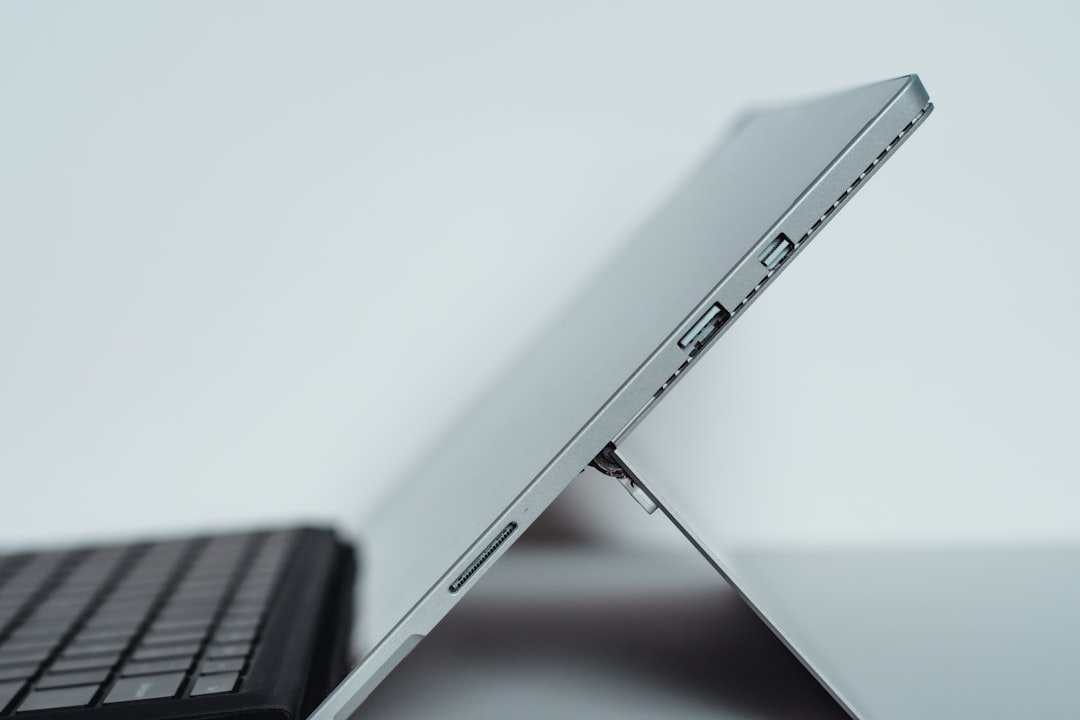
Quando um dispositivo USB não é reconhecido pelo notebook, o primeiro passo é verificar a conexão física. Muitas vezes, o problema pode ser tão simples quanto um cabo solto ou mal encaixado. Certifique-se de que o dispositivo USB está inserido corretamente na porta. Às vezes, uma leve pressão pode ser necessária para garantir que a conexão esteja firme. Além disso, observe se a porta USB não apresenta sinais de desgaste ou danos, pois isso pode afetar a conexão.
Outro aspecto importante é verificar se o dispositivo USB está funcionando corretamente. Para isso, você pode testá-lo em outro computador ou notebook. Se o dispositivo for reconhecido em outro lugar, o problema pode estar na porta USB do seu notebook. Caso contrário, pode ser que o próprio dispositivo esteja com defeito. Essa verificação inicial é crucial para determinar a origem do problema e evitar frustrações futuras.
Reinicie o notebook
Reiniciar o notebook é uma solução simples, mas muitas vezes eficaz. Quando você reinicia o sistema, todos os processos são reiniciados, e isso pode resolver conflitos temporários que estão impedindo o reconhecimento do dispositivo USB. Além disso, essa ação limpa a memória RAM e pode corrigir falhas que ocorrem devido a um uso prolongado do sistema.
Após reiniciar, conecte novamente o dispositivo USB e veja se ele é reconhecido. Essa etapa é rápida e não requer conhecimentos técnicos avançados, tornando-se uma das primeiras ações que você deve considerar ao enfrentar problemas de conexão. Se o problema persistir, é hora de investigar mais a fundo as configurações do sistema e os drivers.
Verifique se o driver do USB está atualizado
Os drivers são essenciais para que o sistema operacional reconheça e interaja com os dispositivos conectados. Portanto, verificar se o driver do USB está atualizado é uma etapa fundamental na resolução de problemas de conexão. Para isso, acesse o Gerenciador de Dispositivos no seu notebook. Nele, você encontrará uma lista de todos os dispositivos conectados e seus respectivos drivers.
Se você notar que há um ícone de alerta ao lado do driver USB, isso indica que ele pode estar desatualizado ou corrompido. Clique com o botão direito sobre ele e selecione a opção para atualizar o driver. O sistema buscará automaticamente por atualizações disponíveis. Caso não encontre nenhuma, você pode visitar o site do fabricante do seu notebook para baixar a versão mais recente do driver manualmente.
Desative e reative o USB no Gerenciador de Dispositivos
Outra abordagem eficaz para resolver problemas de reconhecimento de dispositivos USB é desativar e reativar a porta no Gerenciador de Dispositivos. Essa ação pode ajudar a redefinir a conexão e corrigir falhas temporárias. Para fazer isso, localize a seção “Controladores Universal Serial Bus” no Gerenciador de Dispositivos, clique com o botão direito na porta USB em questão e selecione “Desativar”. Após alguns segundos, clique novamente e escolha “Ativar”.
Essa técnica é útil porque força o sistema a reavaliar a porta USB e pode resolver problemas que não foram corrigidos apenas com a atualização do driver. É uma solução rápida e não invasiva que pode ser realizada em poucos minutos.
Se o USB do seu notebook não está funcionando, pode ser útil verificar outras questões relacionadas ao funcionamento do dispositivo. Por exemplo, uma situação comum é a bateria do notebook esquentando, o que pode afetar o desempenho geral. Para entender melhor como lidar com esse problema, você pode conferir este artigo sobre baterias de notebooks e descobrir dicas valiosas que podem ajudar a melhorar a performance do seu equipamento.
Verifique se o USB está sendo reconhecido pelo sistema operacional
| Problema | Possível Solução |
|---|---|
| Verificar se o USB está funcionando corretamente | Testar o USB com outros dispositivos para verificar se o problema é no notebook ou no dispositivo |
| Verificar drivers | Atualizar ou reinstalar os drivers USB no notebook |
| Verificar configurações de energia | Verificar se as configurações de energia estão desativando os USBs para economizar energia |
| Verificar por danos físicos | Verificar se há danos físicos nos USBs do notebook |
Após realizar as etapas anteriores, é importante verificar se o sistema operacional está reconhecendo o dispositivo USB corretamente. Para isso, acesse “Este Computador” ou “Meu Computador” e veja se o dispositivo aparece na lista de unidades disponíveis. Se ele não estiver visível, pode ser necessário explorar outras opções de solução.
Além disso, você pode acessar as configurações de armazenamento do sistema para verificar se há alguma notificação ou mensagem relacionada ao dispositivo USÀs vezes, o sistema pode reconhecer o dispositivo, mas não atribuir uma letra de unidade a ele, impedindo que você acesse os arquivos armazenados. Nesse caso, você pode atribuir manualmente uma letra de unidade através das configurações de gerenciamento de disco.
Se o USB do seu notebook não está funcionando, pode ser útil investigar outras questões que afetam o desempenho do dispositivo. Uma limpeza interna adequada pode ajudar a resolver problemas de hardware e melhorar a performance geral. Para saber mais sobre como manter seu computador em boas condições, você pode conferir este artigo sobre limpeza interna do computador, que oferece dicas valiosas para garantir uma vida útil prolongada e um desempenho melhorado.
Teste o USB em outras portas do notebook
Se após todas as verificações anteriores o dispositivo ainda não for reconhecido, experimente conectá-lo em outras portas USB do seu notebook. Isso ajudará a determinar se o problema está relacionado a uma porta específica ou se afeta todas as portas disponíveis. Às vezes, uma única porta pode apresentar falhas devido ao desgaste ou danos físicos.
Ao testar em diferentes portas, preste atenção ao comportamento do sistema. Se o dispositivo for reconhecido em outra porta, isso indica que a porta original pode estar com problemas. Caso contrário, é possível que haja um problema mais profundo relacionado ao próprio dispositivo USB ou ao sistema operacional.
Verifique se o problema está no dispositivo USB ou no notebook
Para identificar se o problema está no dispositivo USB ou no notebook, você deve realizar alguns testes adicionais. Conecte o dispositivo em outro computador e veja se ele é reconhecido corretamente. Se funcionar em outro sistema, isso sugere que seu notebook pode estar enfrentando problemas de hardware ou software.
Por outro lado, se o dispositivo não for reconhecido em nenhum computador, é provável que ele esteja com defeito. Nesse caso, você pode tentar usar um cabo diferente (se aplicável) ou verificar se há algum tipo de proteção contra gravação ativada no dispositivo. Essa análise cuidadosa ajudará a direcionar suas próximas ações.
Execute um diagnóstico de hardware no notebook
Se as etapas anteriores não resolverem o problema, executar um diagnóstico de hardware no notebook pode ser uma boa ideia. Muitos fabricantes oferecem ferramentas integradas que permitem verificar a integridade dos componentes do sistema, incluindo as portas USEssas ferramentas podem identificar falhas que não são visíveis à primeira vista.
Para acessar essas ferramentas, consulte o manual do seu notebook ou visite o site do fabricante para obter instruções específicas. O diagnóstico geralmente é simples e pode fornecer informações valiosas sobre a saúde do seu hardware.
Verifique se há algum conflito de software causando o problema
Conflitos de software podem ser uma causa comum para problemas de reconhecimento de dispositivos USIsso pode ocorrer devido à instalação de novos programas ou atualizações que interferem nas configurações do sistema operacional. Para investigar essa possibilidade, você pode iniciar o notebook em Modo Seguro e verificar se o dispositivo USB é reconhecido nesse estado.
Se funcionar no Modo Seguro, isso indica que algum software instalado está causando o conflito. Nesse caso, você pode desinstalar programas recentes ou realizar uma restauração do sistema para um ponto anterior onde tudo funcionava corretamente. Essa abordagem ajuda a eliminar variáveis e encontrar a raiz do problema.
Verifique se há sujeira ou danos físicos na porta USB
A sujeira acumulada nas portas USB pode causar problemas significativos na conexão dos dispositivos. É importante inspecionar visualmente as portas para verificar se há poeira ou detritos obstruindo a entrada. Se necessário, utilize um pincel macio ou ar comprimido para limpar cuidadosamente as portas.
Além disso, verifique se há danos físicos visíveis nas portas USB, como pinos tortos ou quebrados. Esses danos podem impedir uma conexão adequada e exigir reparo profissional. Manter as portas limpas e em bom estado é essencial para garantir um funcionamento adequado dos dispositivos conectados.
Considere procurar assistência técnica especializada
Quando a entrada USB do notebook para de funcionar, pode ser algo simples, como sujeira ou falha de configuração, mas também pode indicar desgaste ou defeito interno. O mais importante é não forçar o uso, pois isso pode piorar o problema e até danificar outros componentes.
Se você já tentou soluções básicas e a USB continua sem funcionar, o ideal é buscar ajuda especializada. Um diagnóstico correto evita gastos desnecessários e garante que o reparo seja feito da forma certa.
A Notebook One, referência em manutenção de notebooks em Florianópolis, conta com profissionais capacitados para identificar rapidamente a causa do problema e oferecer a melhor solução. Assim, você volta a usar seu notebook com segurança e tranquilidade no dia a dia.
FAQs
1. Por que o USB do notebook pode parar de funcionar?
Existem várias razões pelas quais o USB do notebook pode parar de funcionar, incluindo problemas de driver, danos físicos no conector USB, falhas de hardware ou software, ou até mesmo superaquecimento do dispositivo.
2. Como posso verificar se o problema é no USB do notebook?
Para verificar se o problema está no USB do notebook, você pode tentar conectar o dispositivo em outras portas USB ou em outro computador. Além disso, verifique se outros dispositivos USB funcionam no mesmo notebook.
3. O que devo fazer se o USB do notebook não estiver funcionando?
Se o USB do notebook não estiver funcionando, você pode tentar reiniciar o computador, verificar se os drivers estão atualizados, limpar o conector USB, ou até mesmo procurar a ajuda de um técnico especializado.
4. Como posso atualizar os drivers do USB do meu notebook?
Para atualizar os drivers do USB do seu notebook, você pode acessar o Gerenciador de Dispositivos, localizar a seção de controladores USB, clicar com o botão direito e selecionar “Atualizar driver”. Você também pode baixar os drivers mais recentes no site do fabricante do notebook.
5. Quando devo considerar a substituição do conector USB do notebook?
Se após tentar as soluções mencionadas o USB do notebook ainda não funcionar, pode ser necessário considerar a substituição do conector USB. Nesse caso, é recomendável procurar a assistência técnica autorizada para realizar o reparo.

- Notebook sem som: causas e soluções - 28 de março de 2026
- Notebook não carrega: possíveis causas e soluções - 28 de março de 2026
- USB do notebook não funciona: como resolver - 28 de março de 2026