
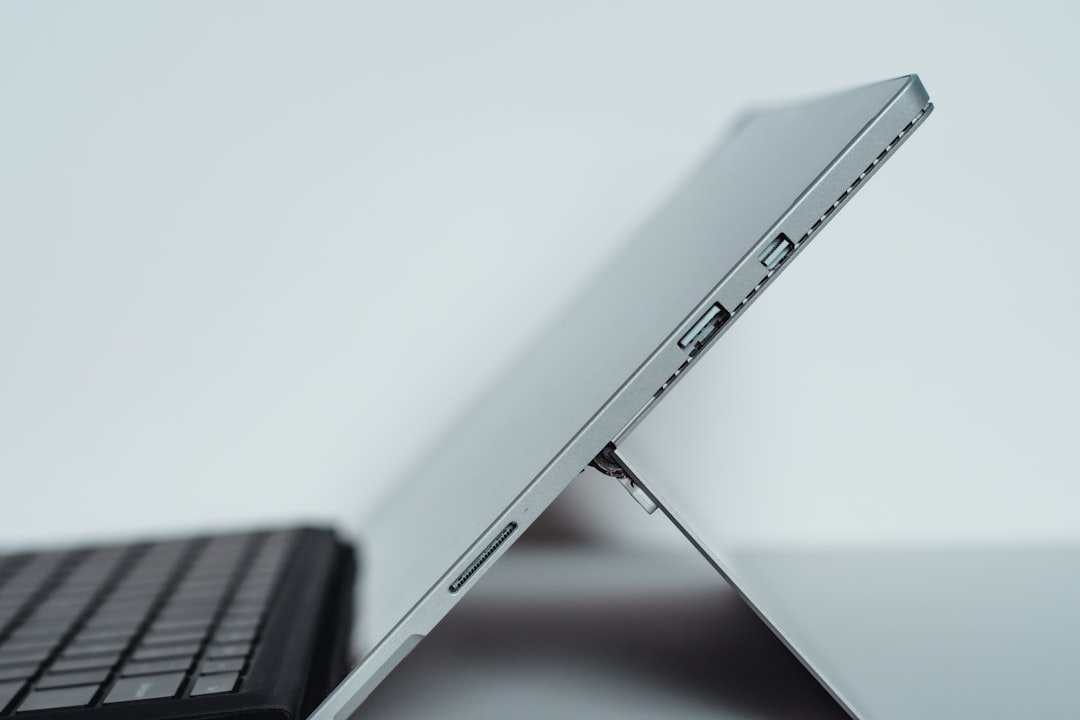
Nós, usuários de notebooks, sabemos o quanto as portas USB são essenciais em nossas vidas digitais. Elas são a ponte para nossos periféricos, a fonte de energia para nossos dispositivos móveis e a via de transferência de dados que nos conecta ao mundo. No entanto, por mais robustas que possam parecer, essas pequenas maravilhas tecnológicas não são invencíveis. Com o tempo e o uso inadequado, elas podem se desgastar, falhar e até mesmo nos deixar na mão quando mais precisamos. É por isso que, neste artigo, vamos explorar juntos as melhores práticas e dicas para maximizar a vida útil das portas USB de nossos preciosos notebooks, garantindo que elas continuem a nos servir fielmente por muitos anos.
Nossas portas USB estão na linha de frente do uso diário, e o contato físico constante as torna suscetíveis a uma série de problemas. O que parece um simples conectar e desconectar pode, a longo prazo, causar danos significativos se não for feito com o devido cuidado.
Manuseio Adequado de Dispositivos USB
A forma como inserimos e removemos nossos dispositivos USB é crucial. Muitos de nós, na pressa do dia a dia, tendemos a forçar a entrada ou puxar o cabo sem muito critério. Esse hábito, no entanto, pode ter consequências desastrosas.
Inserção e Remoção Suaves
Nós sempre devemos nos lembrar de que a delicadeza é a chave. Ao inserir um pendrive, cabo de carregador ou qualquer outro dispositivo USB, precisamos garantir que ele esteja alinhado corretamente com a porta. Nunca devemos forçar a entrada. Se sentirmos resistência, é um sinal claro de que algo não está alinhado ou que há algum obstáculo. Em vez de forçar, devemos verificar a orientação do conector e tentar novamente com cuidado. A maioria dos conectores USB tem uma “face” que indica a direção correta.
Ao remover, a mesma regra se aplica. Não devemos puxar o cabo com força, especialmente se ele estiver um pouco preso. Precisamos segurar o conector firmemente e puxar em linha reta, sem torcer ou inclinar. O objetivo é reduzir o estresse mecânico sobre a porta e os contatos internos.
Evitar Balançar ou Torcer Fios Conectados
Quem nunca deixou um pendrive balançando na porta USB ou um cabo de celular curvado em um ângulo estranho enquanto o aparelho carregava? Esses hábitos aparentemente inofensivos são grandes vilões da integridade das portas USB. O movimento constante e a tensão sobre o conector podem desgastar os pinos internos da porta, fazendo com que o contato se torne intermitente ou até mesmo quebrando as soldas que prendem a porta à placa-mãe. Precisamos ser conscientes de onde o notebook está e como os cabos estão dispostos para evitar esses movimentos desnecessários.
Uso Inteligente de Hubs e Extensores USB
Os hubs USB são verdadeiros salva-vidas para quem tem muitos periféricos, mas a forma como os usamos pode impactar a vida útil das portas do notebook.
Utilização de Hubs Externos de Qualidade
Nós podemos proteger as portas do nosso notebook usando hubs USB externos, especialmente se conectamos e desconectamos muitos dispositivos frequentemente. Ao invés de conectar e desconectar repetidamente os periféricos diretamente nas portas do notebook, podemos fazer essas operações no hub. Isso transfere o desgaste mecânico do notebook para o hub, que é um item muito mais fácil e barato de substituir caso haja algum problema. No entanto, é fundamental que o hub seja de boa qualidade. Hubs baratos e mal construídos podem não fornecer energia suficiente para todos os dispositivos, superaquecer ou até mesmo danificar os dispositivos conectados.
Preferir Hubs com Fonte de Alimentação Externa
Se nós temos muitos dispositivos que consomem muita energia, como discos rígidos externos ou certos periféricos, um hub USB com fonte de alimentação externa é a melhor opção. Isso não apenas garante que todos os dispositivos recebam energia suficiente para funcionar corretamente, mas também tira a carga elétrica das portas USB do notebook. As portas USB do notebook têm um limite de corrente que podem fornecer, e exceder esse limite pode causar superaquecimento, instabilidade ou até mesmo danos aos componentes internos.
Proteção Contra Danos Acidentais
Nossas portas USB estão expostas e, como tal, são vulneráveis a uma série de acidentes inesperados.
Uso de Tampas Protetoras
Parece um detalhe pequeno, mas usar tampas protetoras de borracha ou plástico nas portas USB não utilizadas pode fazer uma grande diferença. Essas tampas evitam que poeira, sujeira, líquidos e pequenos objetos entrem nas portas, o que pode causar curtos-circuitos, corrosão ou obstrução dos contatos. Lembramos que a poeira, em particular, pode acumular-se e ser um condutor de eletricidade indesejado.
Cuidado com Líquidos e Objetos Estranhos
O derramamento de líquidos perto do notebook é um pesadelo para qualquer componente eletrônico, e as portas USB não são exceção. Um único pingo de café ou água pode oxidar os contatos da porta, tornando-a inútil. Por isso, nós sempre devemos manter bebidas longe do nosso espaço de trabalho. Da mesma forma, precisamos estar atentos a objetos pequenos, como clipes de papel ou moedas, que podem cair e ficar presos dentro das portas USB, causando danos físicos ou curtos-circuitos. É um hábito simples, mas que pode nos poupar muita dor de cabeça.
Para quem busca informações sobre como aumentar a vida útil das portas USB do notebook, é interessante também ler sobre a gestão da bateria, já que o aquecimento excessivo pode afetar diversos componentes do dispositivo. Um artigo relevante que aborda esse tema é “Bateria do notebook esquentando: o que fazer?”, que oferece dicas valiosas para manter a saúde da bateria e, consequentemente, do notebook como um todo. Você pode conferir o artigo completo neste link.
Limpeza e Manutenção: Higiene para uma Conexão Duradoura
A higiene é fundamental em todos os aspectos da vida, e as portas USB do nosso notebook não são diferentes. A sujeira e a poeira são inimigos silenciosos que podem comprometer a funcionalidade e a vida útil dessas conexões.
Limpeza Regular das Portas USB
A acumulação de sujeira e poeira dentro das portas USB é um problema comum que muitos de nós negligenciamos. Com o tempo, essas partículas podem se compactar, impedindo uma conexão adequada e até causando problemas de energia.
Uso de Ar Comprimido e Ferramentas Adequadas
Nós podemos usar ar comprimido para remover poeira solta das portas USB. É importante usá-lo em jatos curtos e intermitentes, e a uma certa distância, para evitar condensação e danos aos componentes internos. Nunca devemos soprar diretamente com a boca, pois a umidade da respiração pode ser tão prejudicial quanto a sujeira.
Para sujeira mais persistente ou fiapos, cotonetes finos ou palitos de dente envoltos em um tecido macio e fino podem ser úteis. Podemos umedecer levemente a ponta com álcool isopropílico (que evapora rapidamente e não é condutor), e com muito cuidado, remover a sujeira. É crucial que o álcool isopropílico seja de alta pureza (90% ou mais) para evitar resíduos. Lembramos sempre de desligar o notebook antes de fazer qualquer limpeza interna!
Cuidado ao Manusear o Interior da Porta
A limpeza das portas USB requer muita delicadeza. Os pinos metálicos dentro da porta são extremamente frágeis e podem ser facilmente dobrados ou quebrados. Precisamos evitar inserir objetos metálicos ou pontiagudos que possam riscar os contatos ou causar curtos-circuitos. A ideia é limpar sem danificar o que já está lá. Se a sujeira estiver muito difícil de remover, ou se nós não nos sentirmos seguros em fazer a limpeza, talvez seja melhor procurar um profissional.
Atenção aos Sinais de Desgaste
Nós precisamos estar atentos aos sinais que o nosso notebook nos dá. Portas USB não deixam de funcionar de repente, geralmente há um período de deterioração.
Conexões Intermitentes
Se um dispositivo conectado à porta USB começa a funcionar intermitentemente – hora conecta, hora desconecta –, é um forte indício de que há um problema na porta. Pode ser sujeira impedindo um bom contato, ou os pinos podem estar desgastados ou ligeiramente dobrados. Precisamos investigar a causa para evitar que o problema piore.
Dispositivos que Não São Reconhecidos
Quando um dispositivo USB não é reconhecido de forma alguma em uma porta específica, mas funciona em outras portas ou em outro computador, isso é um sinal vermelho. Pode ser um problema de driver, mas muitas vezes é um dano físico à porta. Verificar as configurações do sistema e testar com outros dispositivos pode nos ajudar a diagnosticar o problema.
Gerenciamento de Energia: Otimizando o Uso Elétrico das Portas
As portas USB do nosso notebook não são apenas para transferência de dados; elas também fornecem energia para muitos dos nossos dispositivos. O gerenciamento inadequado dessa energia pode sobrecarregar as portas e reduzir sua vida útil.
Desativando a Suspensão Seletiva de USB
O Windows, por padrão, tenta economizar energia desativando as portas USB quando não estão em uso. Embora essa função seja bem-intencionada, ela pode ser a causa de problemas em algumas máquinas.
Como Configurar no Gerenciador de Dispositivos
Nós podemos acessar o Gerenciador de Dispositivos (basta pesquisar no menu Iniciar) e expandir a seção “Controladores USB (Universal Serial Bus)”. Para cada “Hub de Raiz USB” ou “USB Root Hub”, nós devemos clicar com o botão direito, selecionar “Propriedades”, ir à aba “Gerenciamento de Energia” e desmarcar a opção “O computador pode desligar o dispositivo para economizar energia”. É um processo um pouco tedioso, pois precisamos fazer isso para cada entrada, mas pode resolver problemas de intermitência e garantir um fornecimento de energia mais estável para os nossos dispositivos.
Configuração Adicional nas Opções de Energia
Além do Gerenciador de Dispositivos, nós também podemos ajustar as Opções de Energia do Windows. Devemos ir ao “Painel de Controle”, “Opções de Energia”, e selecionar “Alterar configurações do plano” para o plano de energia que estamos usando. Depois, clicamos em “Alterar configurações de energia avançadas”, expandimos “Configurações USB” e, em “Configuração de suspensão seletiva USB”, nós devemos definir para “Desativado”. Essa etapa complementa a anterior, garantindo que o sistema não tente “desligar” as portas USB de forma automática.
Evitando o Superaquecimento com Carga Excessiva
As portas USB têm um limite de corrente que podem fornecer. Exceder esse limite constantemente pode gerar calor excessivo, o que é prejudicial para os componentes eletrônicos.
Não Conectar Dispositivos com Alto Consumo Simultaneamente
Se nós estamos usando um smartphone, um HD externo e um teclado retroiluminado, tudo conectado em portas USB que dividem o mesmo controlador interno, nós podemos estar exigindo demais do sistema. Precisamos aprender a identificar quais dispositivos consomem mais energia e distribuí-los entre as portas do notebook, ou, melhor ainda, usar um hub USB alimentado externamente para os mais exigentes, como já mencionamos anteriormente.
Priorizar Portas USB 3.0/3.1 para Dispositivos de Alta Demanda
Portas USB 3.0 e versões posteriores (3.1, 3.2) não apenas oferecem velocidades de transferência de dados mais rápidas, mas também fornecem mais energia (até 900 mA, comparado aos 500 mA das USB 2.0). Sempre que possível, nós devemos conectar dispositivos que consomem mais energia nessas portas, pois elas são projetadas para essa carga e terão menos estresse. Elas geralmente são azuis ou têm um símbolo “SS” (SuperSpeed).
Software e Drivers: A Perfeita Harmonia Digital
Além do aspecto físico e elétrico, a saúde das nossas portas USB também depende de uma boa gestão de software e drivers. Um driver desatualizado ou um software mal configurado pode causar mais problemas do que imaginamos.
Mantendo os Drivers USB Atualizados
Os drivers são o elo de comunicação entre o hardware e o sistema operacional. Se estiverem desatualizados ou corrompidos, as portas USB podem não funcionar corretamente ou funcionar de forma intermitente.
Verificação Regular Através do Gerenciador de Dispositivos
Nós podemos verificar se os drivers estão atualizados acessando o Gerenciador de Dispositivos. Expandimos “Controladores USB (Universal Serial Bus)”, clicamos com o botão direito em cada entrada e selecionamos “Atualizar driver”. Embora o Windows geralmente faça a busca automática, a verificação manual, principalmente se houver problemas, é sempre recomendada.
Download de Drivers no Site do Fabricante do Notebook
A melhor e mais segura prática é visitar o site do fabricante do nosso notebook (Dell, HP, Lenovo, ASUS, etc.) e procurar os drivers mais recentes para o nosso modelo específico. Os drivers genéricos do Windows funcionam, mas os drivers otimizados pelo fabricante podem oferecer melhor desempenho e estabilidade. Nós devemos ter certeza de que estamos baixando da fonte oficial para evitar malware.
Gerenciamento Adequado de Dispositivos
A forma como o sistema operacional lida com os dispositivos USB também é importante.
Removendo Dispositivos USB com Segurança
Essa é uma das dicas mais antigas e ainda uma das mais importantes: sempre “Remover Hardware com Segurança” antes de desconectar um dispositivo USB. Clicar com o botão direito no ícone da bandeja do sistema e selecionar “Remover Hardware com Segurança e Ejetar Mídia” garante que todos os dados foram gravados e que o sistema operacional finalizou a comunicação com o dispositivo. Puxar um pendrive sem ejetar primeiro pode corromper dados e, em casos mais raros, até mesmo estressar a porta.
Evitando Sobrecarga de Processos em Segundo Plano
Às vezes, programas em segundo plano podem estar acessando ou monitorando constantemente as portas USB, mesmo quando não há dispositivos conectados ativamente. Isso pode manter as portas em um estado de “atividade” desnecessária, gastando energia e, potencialmente, diminuindo a vida útil. Nós podemos verificar o Gerenciador de Tarefas para identificar processos incomuns ou com alto consumo de recursos relacionados a USB e, se necessário, desativá-los ou desinstalá-los.
Para quem busca dicas sobre como aumentar a vida útil das portas USB do notebook, é interessante também considerar a importância da limpeza interna do computador. Manter o equipamento livre de poeira e sujeira pode contribuir significativamente para o desempenho e durabilidade dos componentes. Você pode conferir mais sobre esse assunto no artigo limpeza interna do computador, que oferece orientações valiosas para garantir um funcionamento otimizado do seu dispositivo.
Soluções para Problemas Comuns: Quando Tudo Mais Falha
| Método | Descrição |
|---|---|
| Limpeza regular | Utilize ar comprimido ou cotonetes para remover poeira e sujeira das portas USB. |
| Evitar sobrecarga | Não conecte dispositivos que exijam muita energia, como HDs externos, em todas as portas USB ao mesmo tempo. |
| Proteção contra surtos | Utilize um protetor de surtos para evitar danos causados por picos de energia. |
| Desconectar corretamente | Sempre remova os dispositivos USB de forma segura, utilizando a opção de “ejetar” no sistema operacional. |
| Manutenção preventiva | Realize manutenções periódicas no notebook para garantir o bom funcionamento das portas USB. |
Mesmo com todos os cuidados, problemas podem surgir. Saber como diagnosticar e resolver os imprevistos pode nos poupar tempo e dinheiro.
Diagnóstico de Problemas de Hardware vs. Software
Antes de entrar em pânico e pensar que a porta está quebrada, nós precisamos identificar a natureza do problema.
Teste Cruzado com Outros Dispositivos e Portas
Se um dispositivo USB não está funcionando em uma porta específica, a primeira coisa que devemos fazer é testá-lo em outra porta do mesmo notebook. Se funcionar, o problema pode ser da porta original. Em seguida, nós devemos testar o mesmo dispositivo em outro computador. Se funcionar em outro computador, o problema é claramente na porta do notebook. Se não funcionar em lugar nenhum, o problema pode ser o dispositivo USB em si. Testar um dispositivo diferente na porta problemática também nos ajuda a isolar a falha.
Verificação no Gerenciador de Dispositivos para Erros
O Gerenciador de Dispositivos é nosso melhor amigo nesses momentos. Se uma porta USB está com problemas, ela pode aparecer com um ponto de exclamação amarelo ao lado do nome, indicando um erro. Clicar com o botão direito e verificar as “Propriedades” pode nos dar informações sobre o código do erro e possíveis soluções.
Recursos Externos para Reparo e Manutenção
Se o problema for físico e nós não nos sentimos confortáveis em tentar consertar, existem opções.
Serviços Técnicos Especializados
Para danos físicos mais graves, como pinos dobrados ou porta solta da placa-mãe, nós sempre devemos procurar um técnico especializado. A tentativa de reparo por conta própria sem o conhecimento e as ferramentas adequadas pode piorar a situação e, em alguns casos, invalidar a garantia do notebook. Um bom técnico poderá avaliar o dano e determinar a melhor forma de reparo, seja através de ressolda da porta ou substituição.
Kits de Limpeza e Ferramentas Específicas
Para a manutenção preventiva e pequenas limpezas, nós podemos investir em kits de limpeza específicos para eletrônicos. Eles geralmente incluem ar comprimido, cotonetes finos, escovas antiestáticas e álcool isopropílico de alta pureza. Ter essas ferramentas à mão facilita a realização da manutenção regular e ajuda a manter nossas portas USB em perfeito estado.
Em resumo, a vida útil das portas USB dos nossos notebooks depende de uma combinação de bom senso, cuidado físico, gerenciamento inteligente de energia e manutenção de software. Ao adotarmos essas práticas, nós não só garantimos o funcionamento contínuo dos nossos periféricos, mas também protegemos um componente vital dos nossos dispositivos. As portas USB são mais do que meros orifícios; elas são a nossa porta de entrada para um mundo de possibilidades digitais. Vamos cuidar delas para que elas continuem a nos servir por muito tempo!
FAQs
1. Por que as portas USB do notebook podem ter uma vida útil limitada?
As portas USB do notebook podem ter uma vida útil limitada devido ao desgaste físico causado pelo constante uso, conexão e desconexão de dispositivos, bem como pela exposição a poeira e sujeira que podem danificar os contatos internos.
2. Como posso aumentar a vida útil das portas USB do meu notebook?
Para aumentar a vida útil das portas USB do notebook, é importante manter os contatos limpos, evitar o uso de adaptadores ou cabos danificados, não forçar a conexão de dispositivos e utilizar um hub USB para distribuir a carga entre as portas.
3. Qual é a importância de utilizar um hub USB para aumentar a vida útil das portas do notebook?
O uso de um hub USB pode ajudar a distribuir a carga entre as portas do notebook, reduzindo o desgaste individual de cada porta e prolongando sua vida útil. Além disso, o hub USB pode proteger as portas do notebook de danos causados por conexões e desconexões frequentes.
4. Existe alguma forma de proteger as portas USB do notebook contra danos físicos?
Sim, é possível proteger as portas USB do notebook contra danos físicos utilizando capas protetoras ou adaptadores magnéticos que evitam a desconexão acidental de dispositivos. Além disso, é importante evitar o uso de adaptadores ou cabos danificados que possam danificar as portas.
5. Quais são os sinais de que as portas USB do notebook estão danificadas?
Alguns sinais de que as portas USB do notebook estão danificadas incluem conexões instáveis, dispositivos que não são reconhecidos, falhas intermitentes na transferência de dados e danos visíveis nos contatos internos das portas. Em caso de suspeita de danos, é recomendável procurar assistência técnica especializada.

- Como descobrir conflitos entre programas no notebook - 2 de julho de 2026
- Como aumentar a vida útil das portas USB do notebook - 1 de julho de 2026
- Programas consumindo muita CPU? Saiba identificar - 30 de junho de 2026


