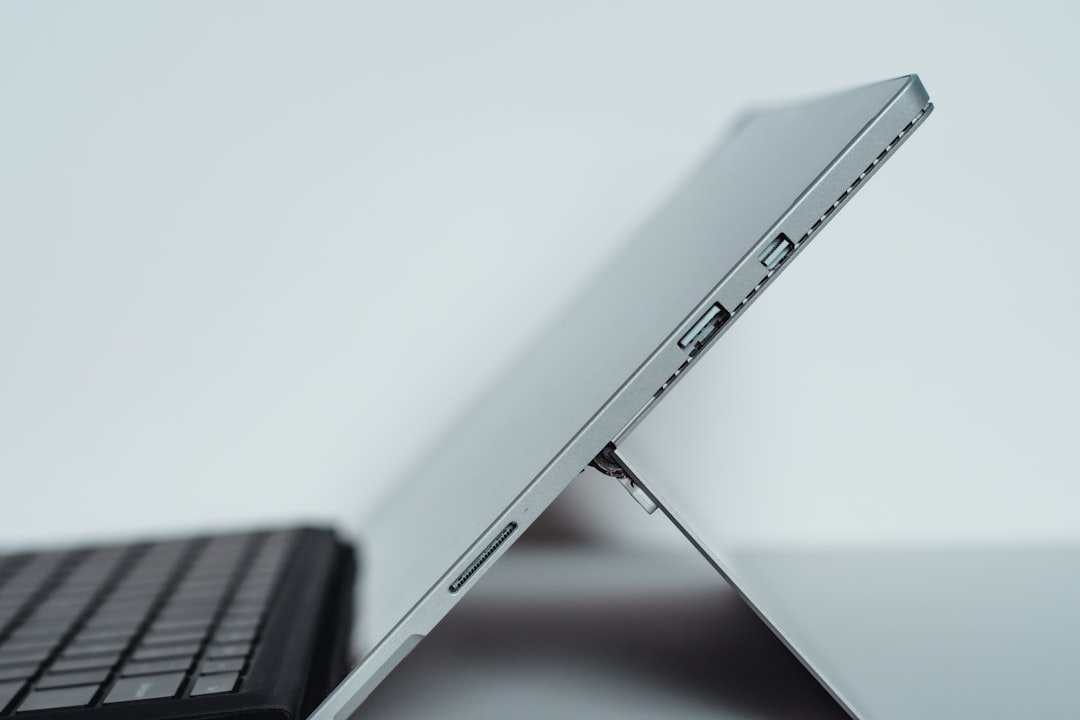
Como Otimizar Nosso Navegador para Turbinar o Desempenho do Nosso Notebook
Em nossa era digital, o navegador de internet se tornou uma extensão de nós mesmos. É por ele que acessamos informações, nos comunicamos, trabalhamos e nos divertimos. No entanto, à medida que acumulamos histórico, extensões e arquivos temporários, nossos navegadores podem começar a pesar em nossos notebooks, especialmente em máquinas mais antigas ou com recursos limitados. A lentidão na navegação pode ser frustrante, interrompendo nosso fluxo e diminuindo nossa produtividade. Felizmente, existem diversas estratégias que podemos empregar, de forma conjunta, para otimizar o desempenho do navegador e, consequentemente, do nosso notebook. Esta publicação explorará essas táticas em profundidade, oferecendo um guia prático para que todos nós possamos desfrutar de uma experiência de navegação mais rápida e fluida.
O acúmulo de dados no navegador é um dos principais vilões da lentidão. Ao longo do tempo, o navegador armazena informações sobre os sites que visitamos, como cookies, cache e histórico de navegação. Embora úteis para agilizar o carregamento de sites recorrentes e para manter nossas sessões ativas, esses dados podem se tornar excessivos e, em vez de acelerar, acabam por sobrecarregar o sistema. A boa notícia é que realizar uma limpeza regular é um processo simples e altamente eficaz.
Limpando o Cache e os Cookies: O Alívio Inicial e Essencial
O cache do navegador é como uma memória de curto prazo que armazena elementos de páginas da web (imagens, scripts, etc.) para que elas carreguem mais rapidamente em visitas futuras. Os cookies, por sua vez, são pequenos arquivos que os sites usam para lembrar informações sobre nós, como detalhes de login e preferências.
- Por que Limpar? Com o tempo, o cache pode ficar desatualizado, levando ao carregamento de versões antigas de sites ou a erros de exibição. O excesso de cookies pode ocupar espaço e, em alguns casos, afetar a privacidade e a segurança.
- Como Fazer:
- Google Chrome: Clique nos três pontos verticais no canto superior direito > “Mais ferramentas” > “Limpar dados de navegação”. Selecione o intervalo de tempo (recomendamos “Todo o período”) e marque as opções “Imagens e arquivos armazenados em cache” e “Cookies e outros dados do site”. Clique em “Limpar dados”.
- Mozilla Firefox: Clique nas três linhas horizontais no canto superior direito > “Configurações” > “Privacidade e Segurança”. Na seção “Cookies e dados de sites”, clique em “Limpar dados…”. Marque “Cookies e dados de sites” e “Conteúdo da Web em cache”. Clique em “Limpar”.
- Microsoft Edge: Clique nos três pontos horizontais no canto superior direito > “Configurações” > “Privacidade, pesquisa e serviços”. Na seção “Limpar dados de navegação”, clique em “Escolher o que limpar”. Selecione o intervalo de tempo e marque “Imagens e arquivos em cache” e “Cookies e outros dados do site”. Clique em “Limpar agora”.
- Frequência: Recomenda-se fazer essa limpeza a cada uma ou duas semanas, dependendo da intensidade do nosso uso.
Gerenciando o Histórico de Navegação: Um Espaço Valioso
O histórico de navegação armazena uma lista dos sites que visitamos. Embora útil para revisitarmos páginas, um histórico muito extenso pode ter um impacto mínimo, mas perceptível, no desempenho.
- Por que Limpar? Um histórico vasto pode consumir uma pequena quantidade de recursos do sistema. Além disso, para aqueles preocupados com a privacidade, limpar o histórico é fundamental.
- Como Fazer: O processo é similar ao de limpar cache e cookies. Na mesma seção de “Limpar dados de navegação” (ou equivalente dependendo do navegador), há uma opção para “Histórico de navegação”. Selecione o intervalo de tempo e clique em “Limpar dados”.
- Alternativas: Se não quisermos apagar completamente o histórico, podemos gerenciar os sites mais visitados. Navegadores geralmente oferecem a opção de remover entradas individuais do histórico.
Downloads e Arquivos Temporários: Liberando Espaço Desnecessário
Downloads esquecidos e arquivos temporários criados durante a navegação podem se acumular, consumindo espaço em disco e, indiretamente, afetando o desempenho geral do notebook.
- Por que Limpar? Arquivos desnecessários ocupam espaço valioso no disco rígido. Quanto mais espaço livre temos, melhor o sistema operacional e os programas, incluindo o navegador, tendem a funcionar.
- Como Fazer:
- Downloads: Acesse a aba de downloads do seu navegador e apague os arquivos que você não precisa mais.
- Arquivos Temporários: O sistema operacional também cria arquivos temporários. No Windows, podemos acessar essa funcionalidade através da “Limpeza de Disco”. No macOS, existem ferramentas e aplicativos de terceiros que podem auxiliar. Cada navegador também pode ter suas próprias configurações para gerenciar a limpeza de arquivos temporários.
- Automatização: Alguns navegadores e sistemas têm opções para limpar automaticamente certos tipos de arquivos após o encerramento.
Para otimizar o navegador e melhorar o desempenho do seu notebook, é importante considerar não apenas as configurações do navegador, mas também o tipo de armazenamento que você está utilizando. Um artigo interessante que aborda as inovações na tecnologia de armazenamento para notebooks e como elas podem impactar o desempenho geral do seu dispositivo pode ser encontrado em As novas fronteiras da tecnologia de armazenamento para notebooks. Esse conteúdo pode fornecer insights valiosos sobre como um bom sistema de armazenamento pode complementar suas otimizações no navegador.
Dominando as Extensões: Poderosas, Mas Exigentes
As extensões de navegador adicionam funcionalidades incríveis, permitindo-nos personalizar nossa experiência de navegação de maneiras únicas. No entanto, cada extensão que instalamos consome recursos do processador e da memória. Um excesso de extensões ativas pode transformar nosso navegador em um “peso pesado”, desacelerando tudo.
Avaliando a Necessidade de Cada Extensão: Menos é Mais
Antes de instalar uma nova extensão, devemos nos perguntar se realmente precisamos dela. Muitas vezes, instalamos extensões por impulso e acabamos esquecendo de que elas estão lá, rodando em segundo plano.
- Pensando Criativamente: Pergunte-se se a funcionalidade oferecida pela extensão já não está disponível nativamente no navegador ou se pode ser substituída por uma alternativa mais leve e eficiente.
- Recursos Consumidos: Alguns navegadores exibem o uso de recursos por extensão. Ao identificar extensões que consomem muita memória ou CPU, podemos tomar uma decisão mais informada sobre mantê-las ou não.
Desativando Extensões em Desuso: Economia Instantânea de Recursos
Extensões que usamos raramente, ou que não usamos mais, devem ser desativadas. Diferente de desinstalá-las, a desativação permite que a extensão permaneça instalada, mas não consome recursos enquanto estiver inativa.
- Como Fazer:
- Google Chrome: Clique nos três pontos verticais > “Extensões” > “Gerenciar extensões”. Aqui, você verá uma lista de todas as extensões instaladas com um botão para ativá-las ou desativá-las.
- Mozilla Firefox: Clique nas três linhas horizontais > “Complementos e temas”. Na aba “Extensões”, você poderá ativar ou desativar cada uma.
- Microsoft Edge: Clique nos três pontos horizontais > “Extensões” > “Gerenciar extensões”. Assim como no Chrome, cada extensão pode ser ativada ou desativada.
- Dica: Crie o hábito de revisar suas extensões periodicamente.
Desinstalando Extensões Inúteis ou Suspeitas: Limpeza Profunda
Se uma extensão não é mais necessária, ou se você suspeita que ela está causando problemas de desempenho ou segurança, a melhor opção é removê-la completamente.
- Como Fazer: No mesmo menu onde gerenciamos e desativamos extensões, geralmente há uma opção para “Remover” ou “Desinstalar”.
- Cuidado: Sempre baixe extensões de fontes confiáveis (lojas oficiais de cada navegador) e leia as permissões que elas solicitam. Extensões maliciosas podem degradar o desempenho e comprometer a segurança.
Configurações Ocultas e Avançadas: Ajustando o Navegador para Nós
Além das opções mais visíveis, os navegadores oferecem configurações avançadas que, quando ajustadas corretamente, podem trazer melhorias significativas no desempenho. É importante lembrar que mexer nessas configurações sem o devido conhecimento pode, em alguns casos, causar instabilidade. Portanto, proceda com cautela e sempre anote as alterações que fizer.
Aceleração de Hardware: Liberando o Poder da Placa de Vídeo
A aceleração de hardware permite que o navegador utilize a placa de vídeo do nosso notebook para processar certas tarefas, como a renderização de páginas complexas e a reprodução de vídeos. Em muitos casos, isso libera o processador principal, aliviando a carga de trabalho e resultando em uma navegação mais suave.
- Como Ativar:
- Google Chrome: Digite
chrome://settings/systemna barra de endereço. Procure a opção “Usar aceleração de hardware quando disponível” e certifique-se de que ela esteja ativada. Após a alteração, reinicie o navegador. - Mozilla Firefox: Digite
about:preferences#generalna barra de endereço. Role até a seção “Desempenho”. Desmarque a opção “Usar configurações recomendadas de desempenho” e, em seguida, marque ou desmarque a opção “Usar aceleração de hardware quando disponível”. Reinicie o navegador. - Microsoft Edge: Digite
edge://settings/systemna barra de endereço. Certifique-se de que a opção “Usar aceleração de hardware quando disponível” esteja ativada. Reinicie o navegador. - Possíveis Problemas: Em alguns casos, a aceleração de hardware pode causar problemas de compatibilidade com certos drivers gráficos, resultando em artefatos visuais ou instabilidade. Se notarmos problemas após ativá-la, podemos desativá-la.
Gerenciando o Número de Processos de Renderização: Equilibrando Paralelismo e Recursos
Muitos navegadores modernos utilizam múltiplos processos para renderizar páginas web, o que permite que eles processem tarefas simultaneamente e ofereçam uma melhor experiência multitarefa. No entanto, um número excessivo de processos pode consumir muita memória RAM.
- Como Ajustar:
- Google Chrome: Digite
chrome://settings/systemna barra de endereço. Procure a opção “Continuar executando aplicativos em segundo plano quando o Google Chrome estiver fechado”. Desativar esta opção pode ajudar a reduzir o consumo de recursos após o fechamento do navegador. Algumas opções mais avançadas de processos de renderização são mais complexas e podem estar disponíveis em páginas comochrome://flags, mas requerem extremo cuidado. - Outros Navegadores: As opções de gerenciamento de processos podem variar. A ideia principal é limitar o número de processos paralelos que o navegador pode iniciar, equilibrando a capacidade de multitarefa com o consumo de recursos.
- Considerações: É importante encontrar um equilíbrio. Desativar completamente os processos múltiplos pode prejudicar a capacidade de multitarefa do navegador.
Prefetching de DNS e Preloading de Páginas: Agilidade na Ponta dos Dedos
Alguns navegadores possuem recursos que visam acelerar o carregamento de páginas antecipando algumas ações. O Prefetching de DNS, por exemplo, resolve os endereços IP de links antes mesmo de clicarmos neles, enquanto o Preloading tenta carregar partes de páginas que provavelmente acessaremos em seguida.
- Como Lidar com Eles:
- Google Chrome: Digite
chrome://settings/privacyna barra de endereço. Na seção “Privacidade e segurança”, você encontrará opções como “Pré-carregar páginas para acelerar a navegação e a pesquisa”. Ativar esta opção pode ser benéfico para uma navegação mais rápida, mas pode aumentar o consumo de dados e de recursos em planos de internet limitados ou em notebooks com pouca RAM. - Mozilla Firefox: Digite
about:configna barra de endereço (aceite o aviso). Procure pornetwork.prefetch-nexte defina comotruepara habilitar o prefetching. Outra opção relevante énetwork.predictor.enabled, que habilita o prefetching de DNS. - Microsoft Edge: Similar ao Chrome, nas configurações de privacidade e segurança, procure por opções de carregamento antecipado de páginas.
- Impacto: Esses recursos podem fazer uma diferença notável na sensação de velocidade ao navegar. No entanto, em redes mais lentas ou com menos recursos, podem ter um efeito contrário.
Otimizando a Aba de Downloads e Gerenciando o Uso de Memória
As abas abertas em nosso navegador são um dos maiores consumidores de memória RAM. Cada aba, especialmente aquelas que executam scripts complexos, reproduzem vídeos ou carregam conteúdos interativos, exige seus recursos. O gerenciamento eficaz do uso de memória é crucial para um notebook rodar sem engasgos.
Fechando Abas Desnecessárias: A Regra de Ouro do Navegador
Esta é, talvez, a dica mais simples, mas também a mais eficaz. Manter um número excessivo de abas abertas é um convite à lentidão.
- Crie o Hábito: Faça um esforço consciente para fechar as abas que você não está usando mais. Mesmo que você pretenda voltar a elas mais tarde, considere se essa intenção é realista. Se a informação for importante, salve o link em favoritos ou em uma lista de leitura.
- Impacto na Memória: Cada aba aberta consome uma fatia da nossa memória RAM. Quanto menos abas, mais memória está disponível para o sistema operacional e outros programas, resultando em um desempenho geral mais ágil.
- Extensões de Gerenciamento de Abas: Existem extensões que nos ajudam a gerenciar abas, agrupando-as, suspendendo abas inativas para liberar memória, ou apresentando um resumo do uso de recursos por aba.
Utilizando Gerenciadores de Sessão: Salvando e Restaurando Abas
Para aqueles que precisam manter várias abas abertas para fins de trabalho ou estudo, os gerenciadores de sessão são uma salvação. Eles permitem salvar todas as abas abertas em uma sessão para que possam ser reabertas posteriormente, liberando a memória enquanto isso.
- Como Funcionam: Com um gerenciador de sessão instalado, você pode clicar em um botão para salvar todas as abas abertas. Mais tarde, você pode restaurar essa sessão, e todas as abas reabrirão onde você as deixou.
- Benefícios: Isso nos permite fechar o navegador completamente, liberando toda a RAM, e depois reabrir tudo o que precisávamos sem ter que procurar cada site novamente.
- Exemplos de Extensões: “Session Buddy” para Chrome, “Tab Session Manager” para Firefox.
A Importância de Reiniciar o Navegador: Uma Limpeza Rápida e Eficaz
Às vezes, o problema de lentidão pode ser temporário e causado por um acúmulo de processos ou erros menores que ocorrem durante longas sessões de navegação. Reiniciar o navegador pode resolver esses problemas.
- Quando Fazer: Se você notar que o navegador está mais lento que o normal, ou se estiver apresentando comportamentos estranhos, fechar e reabrir o navegador pode ser a solução mais rápida.
- Impacto: Reiniciar o navegador encerra todos os seus processos, libera a memória RAM que eles estavam utilizando e oferece uma “página em branco” para que o navegador reinicie suas operações.
- Frequência: Não há uma regra rígida, mas se você usa o navegador intensamente durante o dia, pode ser útil reiniciá-lo uma ou duas vezes.
Para quem busca melhorar o desempenho do notebook, otimizar o navegador é uma estratégia eficaz. Além disso, é interessante considerar como a escolha entre um PC gamer e um console pode influenciar na experiência geral de uso. Para saber mais sobre essa comparação e entender melhor as vantagens de cada opção, você pode conferir o artigo sobre a batalha épica entre PC gamer e console. Essa leitura pode ajudar a tomar decisões mais informadas sobre o que melhor se adapta às suas necessidades.
Manutenção e Boas Práticas: Sustentando o Desempenho a Longo Prazo
| Métricas | Dados |
|---|---|
| Limpar o cache | Regularmente limpar o cache do navegador para liberar espaço e melhorar o desempenho |
| Desativar extensões desnecessárias | Remover ou desativar extensões que não são utilizadas para reduzir o consumo de recursos |
| Atualizar o navegador | Manter o navegador sempre atualizado para garantir melhorias de desempenho e segurança |
| Utilizar um bloqueador de anúncios | Instalar um bloqueador de anúncios para reduzir o carregamento de conteúdo desnecessário |
| Utilizar um navegador mais leve | Experimentar navegadores mais leves e otimizados para melhorar o desempenho do notebook |
Otimizar o navegador não é um evento único, mas sim um processo contínuo de manutenção e adoção de boas práticas. Ao integrarmos essas ações em nossa rotina digital, garantimos que nosso navegador e, por consequência, nosso notebook, permaneçam ágeis e eficientes.
Mantenha Seu Navegador e Sistema Operacional Atualizados: A Base da Segurança e Eficiência
Atualizações de software não são apenas sobre novas funcionalidades; elas frequentemente incluem correções de bugs e otimizações de desempenho que podem ter um impacto significativo na velocidade e estabilidade.
- Por que Atualizar? Fabricantes de navegadores (Google, Mozilla, Microsoft) e de sistemas operacionais (Microsoft, Apple) trabalham arduamente para melhorar o desempenho e a segurança de seus produtos. Ignorar as atualizações pode nos deixar com um software desatualizado, mais lento e vulnerável.
- Como Fazer:
- Navegador: A maioria dos navegadores modernos atualiza-se automaticamente. No entanto, é bom verificar periodicamente nas opções do navegador por atualizações.
- Sistema Operacional: Acesse as configurações de atualização do seu sistema operacional (Windows Update no Windows, Atualização de Software no macOS) e instale todas as atualizações disponíveis.
- Benefícios Adicionais: As atualizações de segurança são cruciais para nos proteger contra ameaças online.
Evite Excessive Tabs e Janelas: Crie o Hábito de Organização
Já mencionamos isso, mas vale a pena reforçar. Uma das maneiras mais eficazes de manter o notebook rápido é ser disciplinado com o número de abas abertas.
- Criando Listas de Leitura: Para artigos ou sites que você quer ler depois, mas não imediatamente, utilize a funcionalidade de lista de leitura do navegador ou salve o link em um aplicativo de organização de notas.
- Grupos de Abas: Navegadores mais recentes permitem agrupar abas por tema. Isso ajuda a organizar e visualizar melhor o que está aberto, e pode facilitar o fechamento de grupos inteiros quando não são mais necessários.
- O Poder da Disciplina: A mudança de hábito pode ser desafiadora, mas os resultados em termos de desempenho do notebook são notáveis.
Considere Navegadores Mais Leves: Uma Alternativa para Máquinas Antigas
Se, mesmo após todas essas otimizações, nosso navegador continua sendo um gargalo significativo, pode ser o momento de considerar a utilização de navegadores alternativos. Alguns navegadores são conhecidos por serem mais leves e consumirem menos recursos.
- Opções a Considerar:
- Brave Browser: Baseado no Chromium (a mesma base do Chrome e Edge), o Brave foca em privacidade e tem recursos integrados para bloquear anúncios e rastreadores, o que pode acelerar o carregamento de páginas e reduzir o consumo de recursos.
- Opera: Um navegador com recursos interessantes, como um bloqueador de anúncios integrado e um VPN gratuito. Sua performance é geralmente boa.
- Vivaldi: Um navegador altamente personalizável, mas que também pode ser configurado para ser mais leve.
- Testando: A melhor maneira de saber se um navegador mais leve atenderá às nossas necessidades é testá-lo. Podemos utilizá-lo como navegador principal por alguns dias e comparar o desempenho com nosso navegador atual.
Sincronização Consciente: Dados na Nuvem, Leveza no Notebook
Muitos de nós usamos a sincronização entre dispositivos para manter favoritos, senhas e histórico consistentes. Embora útil, o processo de sincronização constante pode consumir recursos.
- Gerenciando o que Sincronizar: Verifique as configurações de sincronização do seu navegador. Se você não precisa que o histórico de navegação seja sincronizado entre todos os seus dispositivos, desativar essa opção pode aliviar um pouco a carga. O mesmo vale para outros dados, avaliando a real necessidade de sincronização em tempo real.
- Frequência de Sincronização: Alguns navegadores permitem ajustar a frequência de sincronização. Reduzir essa frequência pode ser uma forma de otimizar o uso de recursos.
Ao implementarmos essas estratégias, não apenas melhoraremos a velocidade e a responsividade do nosso navegador, mas também contribuiremos para um desempenho mais estável e eficiente do nosso notebook como um todo. Pequenas mudanças de hábito e configurações podem gerar grandes resultados, permitindo-nos desfrutar de uma experiência digital mais fluida e produtiva. Afinal, nosso tempo é precioso e não queremos perdê-lo esperando o navegador carregar. Vamos juntos otimizar nossos navegadores e turbinar nossos notebooks!
FAQs
1. Por que é importante otimizar o navegador para melhorar o desempenho do notebook?
É importante otimizar o navegador para melhorar o desempenho do notebook, pois um navegador lento pode consumir muitos recursos do sistema, causando lentidão e travamentos no computador.
2. Quais são as principais dicas para otimizar o navegador e melhorar o desempenho do notebook?
Algumas dicas para otimizar o navegador e melhorar o desempenho do notebook incluem limpar o cache regularmente, desativar extensões desnecessárias, manter o navegador e as extensões atualizadas, e utilizar um antivírus para verificar a presença de malware.
3. Como limpar o cache do navegador para melhorar o desempenho do notebook?
Para limpar o cache do navegador, basta acessar as configurações do navegador, encontrar a opção de limpar dados de navegação ou histórico, selecionar os tipos de dados a serem limpos (como cache, cookies e histórico de navegação) e confirmar a limpeza.
4. Quais são as extensões mais comuns que podem impactar negativamente o desempenho do navegador e do notebook?
Algumas extensões que podem impactar negativamente o desempenho do navegador e do notebook incluem aquelas que consomem muita memória RAM, realizam muitas requisições de rede ou exibem anúncios intrusivos.
5. Além de otimizar o navegador, que outras medidas podem ser tomadas para melhorar o desempenho do notebook?
Além de otimizar o navegador, outras medidas para melhorar o desempenho do notebook incluem aumentar a memória RAM, substituir o disco rígido por um SSD, desfragmentar o disco regularmente e manter o sistema operacional e os drivers atualizados.

- Como descobrir conflitos entre programas no notebook - 2 de julho de 2026
- Como aumentar a vida útil das portas USB do notebook - 1 de julho de 2026
- Programas consumindo muita CPU? Saiba identificar - 30 de junho de 2026