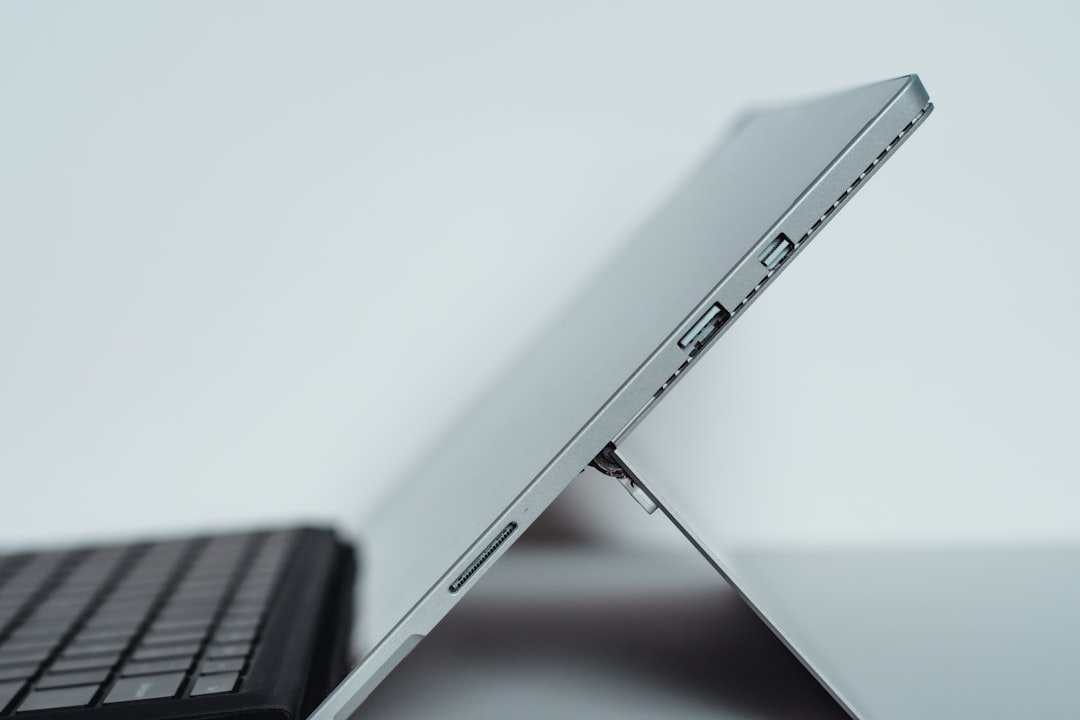
A performance dos nossos notebooks é crucial para o nosso dia a dia, seja para trabalho, estudo ou lazer. E muitas vezes, a fluidez dessa experiência depende de componentes pequenos, mas vitais: as portas USB. Elas são as nossas principais conexões para uma infinidade de dispositivos, desde pendrives e mouses até impressoras e carregadores externos. Contudo, com o uso frequente, essas entradas podem acumular poeira, sujeira e até mesmo pequenos detritos, comprometendo o contato elétrico e, consequentemente, o funcionamento de nossos periféricos. Portanto, entender como limpar entradas USB do notebook de forma adequada se torna uma habilidade indispensável para proteger nossos equipamentos e garantir sua longevidade.
As portas USB, apesar de robustas, não são imunes aos perigos do ambiente. A poeira suspensa no ar, partículas de tecido de nossas roupas ou até mesmo migalhas de alimentos podem ingressar nesses receptáculos. Essa acumulação de sujeira atua como um isolante, dificultando ou impedindo a transmissão de dados e energia. Em casos mais severos, a corrosão pode se iniciar, causando danos permanentes e irreversíveis às delicadas conexões internas. Dessa forma, a higienização regular dessas interfaces é uma medida preventiva fundamental.
Impactos da Sujeira no Desempenho
A presença de contaminantes no interior das conexões USB pode gerar uma série de transtornos. Podemos observar falhas intermitentes na detecção de dispositivos, velocidades de transferência de arquivos drasticamente reduzidas ou a completa incapacidade de reconhecer um equipamento conectado. Em cenários onde a energia é transmitida, como no carregamento de smartphones, a sujeira pode levar a um fornecimento instável, prejudicando a saúde da bateria do aparelho conectado.
Riscos para os Dispositivos Conectados
Não são apenas as portas do seu computador que sofrem. Um dispositivo conectado a uma porta USB contaminada corre o risco de danos. O mau contato pode causar picos de energia ou curtos-circuitos internos, freando a vida útil do pendrive, disco rígido externo ou outro periférico. Assim, manter as entradas limpas protege não apenas o seu notebook, mas também os acessórios que utilizamos.
Se você está buscando dicas sobre como limpar entradas USB do notebook, pode ser interessante também conferir um artigo relacionado que aborda a evolução da tecnologia de impressão a laser. Entender as inovações tecnológicas pode ajudar a manter seus dispositivos em ótimo estado. Para saber mais, acesse o artigo completo em A evolução da tecnologia de impressão a laser: o que você precisa saber.
Preparativos e Materiais Necessários para Limpeza
Antes de iniciar o processo de higienização, é crucial reunir os materiais corretos e garantir um ambiente propício. A segurança tanto do seu equipamento quanto a sua é a prioridade máxima. Evitar o uso de métodos ou substâncias inadequadas pode ser a diferença entre resolver um pequeno problema e criar um grande dano.
Ambiente de Trabalho Adequado
Recomendamos escolher um local bem iluminado e com o mínimo de poeira possível. Uma bancada limpa ou uma mesa sem objetos desnecessários facilitará a visualização e o manuseio. Desligar completamente o notebook e desconectá-lo da fonte de energia são passos mandatórios.
Ferramentas Fundamentais
- Ar comprimido: Um spray de ar comprimido é a ferramenta mais segura e eficaz para remover poeira solta e detritos. Utilize com jatos curtos e em movimentos controlados.
- Pincel de cerdas macias antiestático: Ideal para remover partículas mais aderidas sem riscar ou danificar os contatos metálicos. Pincéis de maquiagem limpos e dedicados também podem servir ao propósito.
- Palito de dente de madeira ou plástico: Com extrema delicadeza, pode ser usado para remover sujeiras mais persistentes, mas com cuidado para não forçar ou quebrar.
- Cotonete (opcional e com ressalvas): Use apenas se necessário e com uma quantidade mínima de álcool isopropílico, garantindo que esteja quase seco. Evite em excesso.
- Álcool isopropílico (99% ou superior): Um dos poucos solventes seguros para componentes eletrônicos. Utilizar com moderação em um cotonete.
O Que Evitar a Todo Custo
- Objetos metálicos: Agulhas, clipes de papel ou qualquer item metálico podem causar curtos-circuitos e danificar os pinos internos da porta.
- Líquidos em excesso: Nunca aplique líquidos diretamente na porta USB ou no notebook. A umidade é inimiga dos eletrônicos.
- Produtos de limpeza doméstica: Limpadores multiuso, desengordurantes ou outros químicos podem corroer os componentes.
- Soprar ar com a boca: A umidade da nossa saliva pode ser prejudicial.
Procedimentos Passo a Passo para Limpeza
A metodologia empregada na higienização das conexões USB deve ser gentil e metódica. Seguindo estes passos, garantimos a remoção das impurezas sem comprometer a integridade do equipamento.
Método 1: Usando Ar Comprimido
Este é o método preferencial para a maioria das situações.
- Certifique-se de que o notebook está desligado e desconectado: Este é um passo crucial para a sua segurança e a do aparelho.
- Posicione o bico do spray de ar comprimido: Mantenha o bico a uma distância segura da abertura da porta, cerca de 5 a 10 centímetros.
- Aplique jatos curtos e controlados: Incline a porta para que a força do ar ajude a expelir a poeira para fora. Use o spray em movimentos curtos, de 1 a 2 segundos.
- Repita em diferentes ângulos: Gire o notebook ou incline a porta para que o ar atinja todas as áreas internas.
- Verifique visualmente: Use uma lanterna para inspecionar se grande parte da poeira foi removida.
Método 2: Auxílio do Pincel e Palito (Para Sujeiras Persistentes)
Se o ar comprimido não for suficiente, podemos recorrer a ferramentas mais diretas.
- Desligue o notebook e desconecte-o: Novamente, segurança em primeiro lugar.
- Utilize o pincel macio: Com movimentos suaves, escove o interior da porta para soltar poeira e pequenos detritos. Cuidado para não aplicar força excessiva.
- Para sujeiras incrustadas: Se houver aglomerados de sujeira visíveis, use a ponta de um palito de dente de madeira ou plástico. Com extrema delicadeza, tente desalojar a impureza sem forçar os contatos metálicos. O movimento deve ser mais de raspagem suave do que de alavancagem.
- Combine com ar comprimido: Após o uso do pincel e do palito, aplique um jato rápido de ar comprimido para remover qualquer resíduo solto.
Método 3: Limpeza com Álcool Isopropílico (Último Recurso)
Esta técnica deve ser empregada com cautela e apenas se os métodos anteriores falharem, especialmente se houver suspeita de corrosão por líquidos derramados no passado.
- Desligue, desconecte e aguarde: Certifique-se de que o notebook esteja frio.
- Mergulhe levemente a ponta de um cotonete: Use um cotonete de boa qualidade e molhe apenas a pontinha com álcool isopropílico (99% ou mais). Ele deve estar úmido, não pingando.
- Limpe cuidadosamente os contatos: Insira o cotonete na porta e, com movimentos delicados, limpe os pinos de contato internos. Evite esfregar com força. Gire o cotonete suavemente se necessário.
- Seque completamente: A parte mais crucial é garantir a evaporação total do álcool. Cubra a porta com um pano limpo e seco por alguns minutos, ou aplique novamente um jato curto de ar comprimido para acelerar o processo. Nunca ligue o notebook enquanto houver qualquer vestígio de umidade.
Verificando a Eficácia da Limpeza
Após a aplicação dos métodos de higienização, é fundamental testar as portas para confirmar se a limpeza foi bem-sucedida e se os dispositivos operam corretamente.
Reconexão de Periféricos
- Conecte um dispositivo USB conhecido por funcionar bem em outras máquinas.
- Observe se o sistema operacional o reconhece imediatamente.
- Tente executar uma tarefa simples com ele, como abrir um arquivo em um pendrive ou mover o cursor do mouse.
Testando a Velocidade de Transferência
- Copie um arquivo de tamanho considerável (alguns gigabytes) de um pendrive para o seu notebook e vice-versa.
- Compare o tempo de transferência com o que você obtinha anteriormente. Uma melhora significativa indica que a limpeza teve um impacto positivo.
Inspeção Visual Final
- Utilize uma lanterna novamente para verificar se a porta parece visualmente mais limpa e se os contatos metálicos estão brilhantes.
Para manter seu notebook em ótimo estado, é essencial saber como limpar entradas USB do notebook. Além disso, você pode se beneficiar de dicas sobre a limpeza interna do computador, que pode garantir uma vida útil prolongada e um desempenho melhorado. Para saber mais sobre esse assunto, confira o artigo sobre limpeza interna do computador. Essas práticas ajudam a evitar problemas e a manter seu dispositivo funcionando de forma eficiente.
Prevenção Continua Sendo a Chave
| Data | Métrica |
|---|---|
| 01/01/2022 | Número de entradas USB limpas |
| 02/01/2022 | Número de entradas USB com problemas após limpeza |
| 03/01/2022 | Tempo médio gasto na limpeza de uma entrada USB |
A melhor forma de evitar problemas com as portas USB é através de cuidados preventivos. Adotar hábitos simples pode prolongar a vida útil dessas conexões e garantir que elas sempre funcionem a contento.
Hábitos de Uso Consciente
- Conecte e desconecte com cuidado: Evite forçar ou puxar os cabos bruscamente. Insira os conectores USB alinhados, sem pressão excessiva.
- Proteção contra derramamentos: Mantenha líquidos longe da área de trabalho do seu notebook. Se ocorrer um pequeno derramamento próximo a uma porta, seque imediatamente e espere a secagem completa antes de usar.
- Use capas protetoras (se disponíveis): Alguns notebooks possuem tampas para as portas USB. Mantenha-as no lugar quando não estiverem em uso.
Limpeza Regular Preventiva
- Ciclos de manutenção: Recomenda-se uma limpeza superficial com ar comprimido a cada poucos meses, dependendo do ambiente. Se o seu espaço de trabalho é mais empoeirado, esse intervalo pode precisar ser menor.
- Atenção aos sinais: Preste atenção a qualquer indício de mau funcionamento, como detecção lenta ou intermitente de dispositivos. Nessas situações, uma limpeza mais detalhada pode ser necessária.
Considerações sobre Danos Mais Sérios
Embora a limpeza possa resolver muitos problemas, é importante reconhecer quando o dano pode ser mais profundo.
Conexões Frouxas ou Amassadas
Se, ao inspecionar a porta USB, você notar que os pinos metálicos estão visivelmente tortos, amassados ou se a estrutura interna parece frouxa, a limpeza pode não ser suficiente. Tentar consertar fisicamente esses componentes sem o conhecimento e as ferramentas adequadas pode causar danos irreparáveis.
Danos por Líquidos e Corrosão
Em casos de derramamento de líquidos, especialmente bebidas açucaradas ou corrosivas, a limpeza com álcool isopropílico pode ajudar a mitigar os danos superficiais, mas a corrosão interna pode já ter se iniciado. Sinais de manchas esverdeadas ou acobreadas nos contatos metálicos são indicativos de corrosão avançada.
Quando Procurar Ajuda Profissional
Se você tentou os métodos de limpeza e os problemas persistem, ou se suspeita de danos físicos ou corrosão severa, a melhor opção é levar o seu notebook a um técnico de informática qualificado. Eles possuem equipamentos especializados e o conhecimento necessário para avaliar e, se possível, reparar ou substituir os componentes danificados sem comprometer o restante do hardware. Ignorar problemas persistentes pode levar a falhas mais graves e custosas no futuro.
FAQs
1. Por que é importante limpar as entradas USB do notebook?
É importante limpar as entradas USB do notebook para garantir que não haja acúmulo de poeira, sujeira ou resíduos que possam interferir na conexão e no funcionamento dos dispositivos conectados.
2. Com que frequência devo limpar as entradas USB do meu notebook?
Recomenda-se limpar as entradas USB do notebook regularmente, pelo menos a cada dois meses, ou sempre que perceber acúmulo de sujeira.
3. Como posso limpar as entradas USB do notebook de forma segura?
Para limpar as entradas USB do notebook de forma segura, utilize um pano macio e seco para remover a poeira e sujeira visível. Evite o uso de objetos pontiagudos ou líquidos de limpeza.
4. Existe algum produto específico para limpar as entradas USB do notebook?
Não é necessário utilizar produtos específicos para limpar as entradas USB do notebook. Um pano macio e seco é o suficiente para remover a sujeira.
5. Quais são os riscos de não limpar as entradas USB do notebook regularmente?
O acúmulo de sujeira nas entradas USB do notebook pode causar mau contato, interferência na transmissão de dados e até mesmo danos aos dispositivos conectados. Portanto, a falta de limpeza regular pode comprometer o funcionamento adequado das entradas USB.

- Como descobrir conflitos entre programas no notebook - 2 de julho de 2026
- Como aumentar a vida útil das portas USB do notebook - 1 de julho de 2026
- Programas consumindo muita CPU? Saiba identificar - 30 de junho de 2026