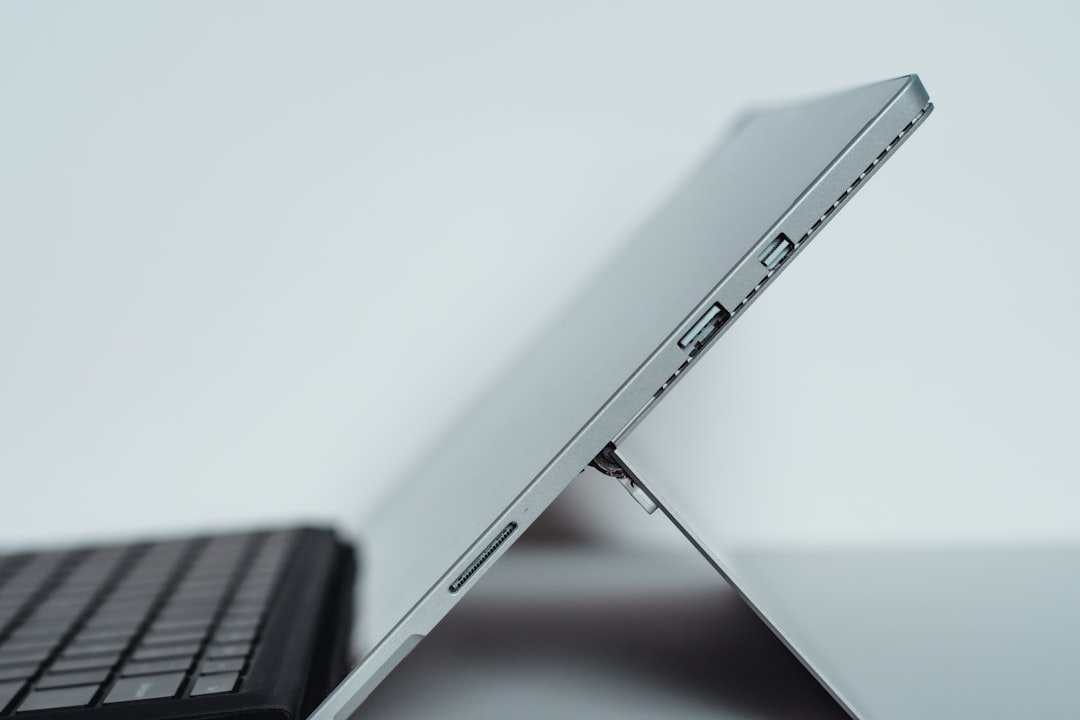
Aos poucos, nosso notebook se tornou uma extensão de nossas vidas. É a ferramenta que nos permite trabalhar, estudar, nos conectar com quem amamos e nos divertir. Por isso, quando ele começa a apresentar comportamentos estranhos, a frustração pode ser imensa. Saber identificar quando um componente está defeituoso é o primeiro passo para resolver o problema, seja para tentar um conserto nós mesmos ou para descrever o problema com clareza a um profissional. Neste guia, vamos nos aprofundar nas diversas possibilidades, compartilhando o conhecimento de forma acessível e prática.
Entendendo os Sintomas Comuns e as Causas Raiz
Antes de mergulharmos em componentes específicos, é crucial que compreendamos os sinais que nosso notebook nos dá. Muitas vezes, um sintoma específico, como lentidão extrema ou telas azuis, pode ter várias origens. Nossa missão aqui é desmistificar esses sinais e conectá-los às possíveis falhas de hardware.
A Lenta Marcha da Operação: Identificando Lentidão Crônica
Uma das queixas mais frequentes de um notebook que não está em pleno vapor é a lentidão. Essa lentidão pode se manifestar de diversas formas, desde a demora para iniciar o sistema operacional até a dificuldade em abrir programas simples.
O Processador Gritando por Ajuda: Falhas na Unidade Central de Processamento (CPU)
O processador é o cérebro do nosso notebook. Quando ele apresenta problemas, todo o sistema sofre.
- Superaquecimento Constante: Percebemos que o notebook fica excessivamente quente, mesmo em tarefas leves. A ventoinha trabalha em velocidade máxima o tempo todo, criando um ruído incomum. Isso pode indicar que o cooler não está operando corretamente ou que a pasta térmica da CPU secou, impedindo a dissipação de calor adequada. Se o superaquecimento for extremo e frequente, pode ser um sinal de um processador em vias de falha ou de um problema na dissipação de calor.
- Congelamentos Aleatórios: De repente, o notebook trava, exigindo que o reiniciemos. Esses congelamentos podem ocorrer em momentos diversos, sem um padrão aparente. Embora outros componentes possam causar isso, um processador defeituoso é um forte candidato.
- Desempenho Irregular: Notamos que o desempenho varia drasticamente, com momentos de velocidade normal seguidos por quedas abruptas de performance, mesmo quando não estamos executando programas pesados.
- Erros de CUDA ou Processamento: Em alguns casos, programas que dependem intensamente do processador para cálculos complexos podem apresentar erros específicos ou falhar ao executar determinadas funções.
A Memória que Esquece: Defeitos na Memória RAM
A memória RAM é responsável por armazenar temporariamente os dados que o processador necessita para executar tarefas. Uma RAM defeituosa pode causar uma série de problemas imprevisíveis.
- Telas Azuis da Morte (BSODs) Frequentes: As famosas “telas azuis” são um sintoma clássico de problemas com a memória RAM. Elas exibem códigos de erro que, muitas vezes, apontam para falhas de memória. Se essas telas aparecem repetidamente, especialmente ao executar programas mais exigentes, a RAM é uma suspeita prioritária.
- Falhas de Inicialização: O notebook pode não conseguir iniciar o sistema operacional, emitindo bips sonoros específicos ao tentar ligar. Cada sequência de bips pode indicar um problema diferente, e muitos deles se relacionam com a memória.
- Programas Travando ou Fechando Sozinhos: Aplicativos e programas que antes funcionavam perfeitamente começam a travar, fechar inesperadamente ou apresentar erros de funcionamento. Em alguns casos, pode haver corrupção de dados.
- Lentidão Exacerbada, Mesmo com Poucos Programas Abertos: Mesmo quando temos poucos programas rodando, o sistema se torna extremamente lento. Isso pode indicar que a RAM está com dificuldades em gerenciar os dados, possivelmente devido a blocos defeituosos.
- Corrupção de Arquivos: Em casos mais severos, a memória RAM defeituosa pode levar à corrupção de arquivos, tornando-os inacessíveis.
A Unidade de Disco Rígido ou SSD que Gagueja: Problemas de Armazenamento
Seja um disco rígido tradicional (HDD) ou um estado sólido (SSD), a unidade de armazenamento é crucial para o funcionamento do notebook. Falhas aqui podem ser particularmente frustrantes, pois podem levar à perda de dados.
- Ruídos Estranhos (principalmente em HDDs): Se você tem um HDD, pode começar a ouvir cliques, arranhões ou estalos vindos do componente. Esses sons são quase sempre um sinal de que o disco está falhando.
- Tempos de Carregamento Extremamente Longos: Tanto para iniciar o sistema operacional quanto para abrir arquivos e programas, notamos uma demora excessiva. Essa lentidão pode ser gradual ou repentina.
- Erros de Leitura/Escrita e Mensagens de “Disco não formatado”: O sistema pode apresentar mensagens de erro indicando problemas ao tentar acessar ou salvar arquivos. A mensagem “disco não formatado” ou “erro de I/O” é um alerta sério.
- Arquivos Desaparecendo ou Corrompidos: De repente, percebemos que arquivos sumiram ou estão ilegíveis. Isso é um forte indício de que a unidade de armazenamento está com problemas.
- O Notebook Congela ao Acessar Arquivos: Em alguns momentos, o notebook pode travar completamente quando tentamos acessar um arquivo ou pasta específicos.
- Falhas na Instalação de Programas ou Atualizações: A instalação de novos softwares ou a aplicação de atualizações pode falhar repetidamente, com mensagens de erro relacionadas ao disco.
Teste de Diagnóstico S.M.A.R.T.: A maioria dos sistemas operacionais modernos possui ferramentas de diagnóstico que verificam o status S.M.A.R.T. (Self-Monitoring, Analysis and Reporting Technology) da unidade de armazenamento. Para verificar no Windows, podemos abrir o Prompt de Comando como administrador e digitar wmic diskdrive get status. Se o status for diferente de “OK”, há um problema.
A Tela que Mente: Identificando Problemas na Placa de Vídeo
A placa de vídeo, ou GPU, é responsável por processar e exibir as imagens em nosso notebook. Quando ela apresenta falhas, os efeitos visuais são os mais afetados.
Artefatos Visuais Preocupantes: Distorções na Imagem
Você começa a notar cores estranhas, linhas verticais ou horizontais que não deveriam estar ali, ou padrões geométricos que distorcem a imagem normal.
- “Pontos de Arroz” ou Pixelação: Pequenos pontos coloridos ou áreas pixelizadas que aparecem em toda a tela, ou em partes específicas.
- Cores Distorcidas: As cores exibidas na tela parecem erradas, mais vibrantes do que deveriam ou com tonalidades incorretas.
- Linhas e Quadros Enganadores: Linhas finas ou grossas, coloridas ou pretas, que cruzam a tela. Quadros ou blocos de pixels que se repetem incessantemente.
Congelamentos e Travamentos Gráficos
Não apenas a imagem pode ficar distorcida, mas a experiência visual pode ser interrompida por travamentos.
- O Jogo ou Programa Gráfico Trava e Fecha: Ao executar jogos ou softwares que exigem muito da placa de vídeo, eles podem travar abruptamente e fechar sem aviso.
- Tela Preta ao Iniciar Jogos: Em alguns casos, o notebook pode iniciar o sistema operacional normalmente, mas ao tentar abrir um jogo ou um programa gráfico, a tela fica preta, mas o áudio continua.
Tela Azul com Erros Relacionados à Placa de Vídeo
Assim como a RAM, a placa de vídeo também pode desencadear as temidas telas azuis.
- Códigos de Erro Específicos: Preste atenção aos códigos de erro nas telas azuis. Muitos deles, como “VIDEO_TDR_FAILURE”, “VIDEO_SCHEDULER_INTERNAL_ERROR” ou “nvlddmkm.sys” (relacionado a placas NVIDIA), apontam diretamente para a GPU.
Lentidão em Tarefas Gráficas
Mesmo que não haja artefatos explícitos, tarefas que envolvem gráficos intensos podem se tornar subitamente lentas e com quedas de quadros por segundo (FPS). Isso pode indicar que a placa de vídeo não está conseguindo processar a informação com a velocidade necessária.
Testes de Estresse Gráfico: Colocando a GPU à Prova
Existem softwares específicos, como FurMark, 3DMark ou unigine Heaven/Superposition, que submetem a placa de vídeo a um estresse máximo. Se durante esses testes a placa exibir artefatos, travar ou o notebook desligar, é um forte indicativo de problema.
A Energia que Falta ou Sobra: Problemas na Bateria e no Carregador
Uma fonte de energia instável pode causar uma série de comportamentos erráticos em nosso notebook.
A Bateria que Morre Cedo Demais
Se a bateria do nosso notebook parece ter uma vida útil cada vez menor, descarregando muito rapidamente mesmo com uso leve, isso pode indicar que a célula da bateria está degradada.
- Autonomia Reduzida Drasticamente: Notamos que o tempo de uso longe da tomada diminuiu significativamente em comparação com os meses anteriores.
- Porcentagem de Bateria Estagnada ou Caindo Subitamente: A porcentagem da bateria pode parar de subir mesmo quando conectada ao carregador, ou pode cair abruptamente de um valor alto para um valor baixo.
- O Notebook Desliga Mesmo com Bateria Carregada: Em alguns casos, o notebook pode desligar repentinamente, mesmo indicando que a bateria está carregada. Isso sugere que a bateria não está conseguindo fornecer a energia necessária de forma estável.
- Mensagens de Erro sobre a Bateria: O sistema operacional pode exibir mensagens informando que a bateria não está carregando ou que há um problema com ela.
O Carregador e o Cabo: Pontos de Falha Importantes
Nem sempre a bateria é a culpada. O carregador e o cabo também podem apresentar defeitos.
- O Notebook Não Carrega de Jeito Nenhum: Conectamos o carregador e nada acontece. Luzes de indicação no notebook ou no carregador não acendem.
- Carregamento Intermitente: O notebook carrega por um tempo e para, ou a luz de carregamento fica piscando sem parar. Isso pode indicar um mau contato no conector de energia do notebook ou no próprio carregador.
- O Carregador Fica Excessivamente Quente: Um carregador que atinge temperaturas muito altas durante o uso pode estar com problemas internos.
- Danos Visíveis no Cabo: Verificamos o cabo do carregador em busca de fios expostos, amassados ou cortes. Um cabo danificado é um risco e um motivo para falha.
- Conector de Energia Solto ou Quebrado: No próprio notebook, o conector onde o carregador se encaixa pode estar solto, danificado ou entortado.
O Som que Falta e a Conexão que Cai: Problemas na Placa de Som e Rede
Componentes menores, mas essenciais para nossa experiência, são a placa de som e a placa de rede.
A Música Silenciosa: Falhas na Placa de Som
O som é um componente crucial para a experiência multimídia. Se ele falha, a diversão diminui.
- Sem Som Algum: Conectamos fones de ouvido ou usamos os alto-falantes e não ouvimos nada. O ícone de áudio na barra de tarefas pode apresentar um “X” ou um símbolo de mudo.
- Chiados, Estalos ou Ruídos Distorcidos: Em vez de um som claro, ouvimos chiados, estalos ou uma qualidade de áudio muito ruim e distorcida.
- O Som Funciona Intermitentemente: O som aparece e desaparece de forma aleatória, ou funciona apenas em alguns programas.
- Problemas com o Microfone: Se a placa de som também gerencia o microfone, podemos notar que ele não capta som, ou capta com muita interferência.
A Navegação que Gagueja: Problemas na Placa de Rede (Wi-Fi e Ethernet)
A conexão com o mundo exterior é fundamental. Quando a placa de rede falha, ficamos isolados.
- Impossível Conectar ao Wi-Fi: O notebook não detecta nenhuma rede Wi-Fi disponível, ou mesmo quando tentamos conectar, a conexão falha repetidamente.
- Conexão Wi-Fi Inconstante: A conexão Wi-Fi cai a todo momento, tornando impossível navegar ou realizar tarefas online.
- Velocidade de Internet Muito Baixa (Apesar da Boa Rede): Mesmo sabendo que a rede Wi-Fi está funcionando bem, a velocidade da internet no notebook é excepcionalmente baixa.
- Porta Ethernet Não Detecta Cabo: Se usamos uma conexão com fio pela porta Ethernet, o notebook pode não detectar que um cabo está conectado.
- Mensagens de Erro de Rede: Aparecem mensagens de erro como “Sem Conexão com a Internet” ou “Adaptador de Rede Desabilitado”.
Identificar componentes com defeito no notebook é essencial para garantir o bom funcionamento do aparelho. Um dos problemas comuns que os usuários enfrentam é o superaquecimento da bateria, que pode indicar falhas em outros componentes. Para saber mais sobre como lidar com esse problema específico, você pode conferir o artigo sobre baterias que esquentam e o que fazer. Esse conteúdo pode fornecer dicas valiosas para diagnosticar e resolver questões relacionadas ao aquecimento, ajudando a manter seu notebook em ótimo estado.
Ferramentas e Técnicas para Diagnóstico
Agora que entendemos os sintomas, vamos discutir as ferramentas e técnicas que podemos usar para confirmar nossas suspeitas.
Identificar componentes com defeito no notebook pode ser um desafio, mas é essencial para garantir o bom funcionamento do aparelho. Um dos componentes que frequentemente apresenta problemas é a tela, que pode afetar a experiência do usuário. Para entender melhor quando é necessário trocar a tela do seu notebook, você pode conferir um artigo interessante que aborda esse tema de forma detalhada. Para saber mais, acesse avaliando a necessidade de trocar a tela do seu notebook.
O Prompt de Comando como Aliado: A Linha de Comando para Diagnósticos
Para aqueles que se sentem confortáveis com o ambiente textual, o Prompt de Comando (CMD) no Windows e o Terminal no macOS/Linux podem ser ferramentas poderosas.
Testes de Memória RAM: O Diagnóstico do Windows é um Bom Começo
O Windows possui uma ferramenta integrada para testar a memória RAM.
- Como Acessar: Digite “Diagnóstico de Memória do Windows” na barra de pesquisa e abra o aplicativo. Escolha a opção “Reiniciar agora e verificar se há problemas (recomendado)”. O notebook irá reiniciar e executar o teste. Se ele encontrar erros, a RAM pode ser a causa dos problemas.
Verificando o Status do Disco com chkdsk
O comando chkdsk pode verificar e reparar erros no sistema de arquivos de uma unidade.
- Uso Básico: Abra o Prompt de Comando como administrador e digite
chkdsk C: /f /r(substituaC:pela letra da unidade que você deseja verificar). O/fcorrige erros no disco e o/rlocaliza setores defeituosos e recupera informações legíveis. O notebook precisará ser reiniciado para a operação.
Comandos de Rede Essenciais: ipconfig e ping
ipconfig /all: Este comando exibe informações detalhadas sobre todos os adaptadores de rede do seu notebook, incluindo endereços IP, MAC e status de conexão. É útil para verificar se a rede está recebendo um IP válido.
ping: O comandopingenvia pacotes de dados para um endereço IP ou nome de domínio para verificar a conectividade e o tempo de resposta. Por exemplo,ping google.comtestará sua conexão com os servidores do Google. Se você receber “Request timed out” ou altos tempos de resposta, pode haver um problema com sua conexão de rede ou com o servidor de destino.
Testes de Hardware Integrados: Os Diagnósticos do Fabricante
Muitos fabricantes de notebooks incluem suas próprias ferramentas de diagnóstico no sistema.
Onde Encontrar os Testes do Fabricante
- Durante a Inicialização: Ao ligar o notebook, observe as mensagens na tela. Geralmente, há uma tecla indicada (como F2, F10, F12 ou DEL) para acessar o “BIOS” ou “UEFI” e, dentro dele, a opção de executar diagnósticos.
- Aplicativos Pré-instalados: Procure por aplicativos com nomes como “Support Assistant”, “Diagnostics Utility” ou algo similar na lista de programas instalados no seu notebook. Esses aplicativos geralmente oferecem testes abrangentes para diversos componentes.
Softwares de Terceiros Confiáveis: Ferramentas de Diagnóstico Avançado
Além das ferramentas nativas, existem softwares de terceiros que podem oferecer diagnósticos mais aprofundados e detalhados.
MemTest86+: O Rei dos Testes de RAM
O MemTest86+ é um programa de boot (inicia-se a partir de um pendrive ou CD) que realiza testes intensivos e exaustivos na memória RAM, sendo muito mais rigoroso que o diagnóstico do Windows.
CrystalDiskInfo e HD Tune: Dominando o Diagnóstico de Discos
- CrystalDiskInfo: Para SSDs e HDDs, o CrystalDiskInfo é uma excelente ferramenta para verificar o status S.M.A.R.T., temperatura e dados de saúde da unidade. Ele apresenta um resumo claro se o disco está em boas condições ou com problemas iminentes.
- HD Tune: O HD Tune oferece uma variedade de testes para unidades de armazenamento, incluindo testes de benchmark, verificação de erros e análise de saúde.
FurMark, 3DMark e Unigine: Para a Placa de Vídeo
Como mencionado anteriormente, esses softwares são ideais para estressar a GPU e identificar artefatos visuais ou instabilidade.
Dicas Práticas para Evitar Danos Futuros
Prevenir é sempre melhor do que remediar. Algumas práticas simples podem prolongar a vida útil dos componentes do nosso notebook.
Assegurando uma Ventilação Adequada: O Ar é Fundamental
O superaquecimento é um dos inimigos silenciosos dos componentes eletrônicos.
Limpeza Regular das Ventoinhas e Dissipadores
Ao longo do tempo, poeira e sujeira se acumulam dentro do notebook, obstruindo as ventoinhas e os dissipadores de calor. Isso impede a circulação de ar e faz com que os componentes superaqueçam.
- Limpeza Externa: Utilize ar comprimido para soprar a poeira para fora das saídas de ventilação.
- Limpeza Interna (com cuidado!): Se você se sentir confortável, pode abrir o notebook (consulte o manual do seu modelo) e usar um pincel antiestático e ar comprimido para limpar as ventoinhas e os dissipadores. Se não se sentir seguro, procure um profissional.
Evitando Superfícies Macias
Não utilize o notebook em superfícies macias como camas, sofás ou almofadas. Essas superfícies bloqueiam as entradas de ar na parte inferior do notebook, impedindo a ventilação adequada.
Utilizando uma Base Refrigeradora
Para quem utiliza o notebook por longos períodos, especialmente para tarefas mais intensas, uma base refrigeradora pode ajudar a manter as temperaturas sob controle.
Alimentação Estável: Protegendo Contra Picos de Energia
A qualidade da energia elétrica pode afetar nossos equipamentos.
Utilizando um Nobreak ou Filtro de Linha
Um nobreak (UPS) ou um bom filtro de linha protege o notebook contra picos de tensão, quedas de energia e outros problemas elétricos que podem danificar os componentes, especialmente a fonte de alimentação e a placa-mãe.
Evitando Conectar e Desconectar o Carregador Constantemente
Embora os notebooks modernos sejam projetados para gerenciar o ciclo de carga, conectar e desconectar o carregador o tempo todo pode, a longo prazo, ter um impacto na vida útil da bateria. Mantenha-o conectado se estiver usando em casa ou no trabalho, e desconecte quando precisar de mobilidade.
Atualizações de Software e Drivers: Mantendo Tudo em Harmonia
Componentes de hardware dependem de software para funcionar corretamente.
Drivers Atualizados: A Ponte Entre Hardware e Software
Os drivers são programas que permitem que o sistema operacional se comunique com o hardware. Manter os drivers da placa de vídeo, placa de som, placa de rede e chipset atualizados é essencial para garantir o bom funcionamento e a estabilidade.
- Onde Encontrar: Visite o site do fabricante do seu notebook para baixar os drivers mais recentes específicos para o seu modelo.
Atualizações do Sistema Operacional: Correções e Melhorias
As atualizações do sistema operacional (Windows Update, por exemplo) frequentemente incluem correções de bugs e melhorias de desempenho que podem resolver problemas relacionados ao hardware.
Cuidados Gerais com o Equipamento: Manuseio Consciente
Pequenos descuidos físicos podem ter grandes consequências.
Evitando Impactos e Vibrações
Seja cuidadoso ao transportar o notebook. Evite quedas, impactos e vibrações excessivas, que podem danificar discos rígidos e outros componentes sensíveis.
Cuidado com Líquidos e Poeira Excessiva
Mantenha o notebook longe de líquidos, pois um derramamento pode causar curtos-circuitos devastadores. Evite ambientes com muita poeira que não uma limpeza regular.
Conclusão: Nossa Jornada Rumo a um Notebook Saudável
Identificar componentes defeituosos em nosso notebook pode parecer uma tarefa intimidadora, mas com o conhecimento e as ferramentas certas, podemos nos tornar nossos próprios detetives de hardware. A observação atenta dos sintomas, a utilização de ferramentas de diagnóstico e a adoção de práticas preventivas são nossos melhores aliados nessa jornada.
Lembremo-nos que, em muitos casos, um diagnóstico preciso nos permite economizar tempo e dinheiro, seja para comprar a peça de reposição correta ou para descrever o problema com clareza a um técnico. E, acima de tudo, ao cuidarmos bem do nosso notebook, garantimos que ele continue a ser a ferramenta confiável que tanto valorizamos em nosso dia a dia. Se em algum momento o problema parecer muito complexo ou se as ferramentas apontarem para falhas que não conseguimos resolver, não hesitem em procurar a ajuda de um profissional qualificado. Eles possuem a experiência e as ferramentas específicas para lidar com os desafios mais intrincados. Nosso objetivo é sempre manter nosso “companheiro de trabalho e lazer” em plenas condições de funcionamento, para que possamos continuar a aproveitar tudo o que ele tem a oferecer.
FAQs
1. Quais são os sinais mais comuns de componentes com defeito em um notebook?
Os sinais mais comuns de componentes com defeito em um notebook incluem tela preta, desligamento repentino, superaquecimento, lentidão extrema e falhas no funcionamento de periféricos.
2. Como identificar se a placa-mãe do notebook está com defeito?
Alguns sinais de que a placa-mãe do notebook está com defeito incluem falhas na inicialização, desligamentos repentinos, problemas de áudio e vídeo, e erros frequentes de leitura de dispositivos de armazenamento.
3. Quais testes podem ser realizados para identificar a bateria com defeito em um notebook?
Para identificar se a bateria do notebook está com defeito, é possível realizar testes de duração da carga, verificação de superaquecimento durante o carregamento, e uso de softwares de diagnóstico de bateria.
4. Como saber se o HD do notebook está com defeito?
Sinais de que o HD do notebook está com defeito incluem lentidão extrema, erros frequentes de leitura e gravação de dados, ruídos anormais durante o funcionamento e falhas na inicialização do sistema operacional.
5. Quais são os procedimentos recomendados ao identificar componentes com defeito em um notebook?
Ao identificar componentes com defeito em um notebook, é recomendado realizar backup dos dados, procurar assistência técnica especializada, realizar testes de diagnóstico, e substituir os componentes defeituosos por peças originais e compatíveis.

- Como descobrir conflitos entre programas no notebook - 2 de julho de 2026
- Como aumentar a vida útil das portas USB do notebook - 1 de julho de 2026
- Programas consumindo muita CPU? Saiba identificar - 30 de junho de 2026